Wednesday, October 9, 2013

menginstall windows 8

Cara Install Windows 8 Pro Lengkap Dengan Gambar

Cara Install Windows 8 Pro Lengkap Dengan Gambar - Feriantano.com

Setelah sukses dengan Windows 7, perusahaan sistem operasi windows kembali meluncurkan sistem operasi berbasis windows terbarunya, yaitu Windows 8. OS terbaru ini dipersiapkan sematang mungkin agar bisa tampil dengan elegan dan performa yang ciamik.

Jika anda mempunyai DVD installer Windows 8 pro dan mengalami kesulitan bagaimana cara menginstalnya, maka saya berikan tutorial bagaimana cara install windows 8 pro lengkap dengan gambar sehingga anda lebih mudah dalam melakukan instalasi windows 8 pro.

Berikut ini Langkah langkah Cara menginstall windows 8 Pro :

1. Nyalakan komputer, masuk ke menu bios dengan menekan tombol DEL atau F2. Pada beberapa PC/Laptop pengaturannya bisa berbeda, pastikan untuk memperhatikan pesan awal yang ditampilkan, atur supaya boot awal dari CD/DVD, masukkan DVD installer Windows 8.

Cara Install Windows 8 Pro Lengkap Dengan Gambar - Feriantano.com

2. Setelah booting dari CD/DVD tekan pada sembarang tombol.

Cara Install Windows 8 Pro Lengkap Dengan Gambar - Feriantano.com

3. Berbeda dengan pendahulunya saat pertama Windows 8 memuat file setup, kita akan disuguhi layar hitam dengan jendela ditengah, seperti gambar yang di bawah ini.

Cara Install Windows 8 Pro Lengkap Dengan Gambar - Feriantano.com

4. Setelah proses diatas tersebut selanjutnya akan ditampilkan pengaturan bahasa, waktu, mata uang dan pengaturan input keyboard, klik Next apabila telah selesai melakukan pengaturan.

Cara Install Windows 8 Pro Lengkap Dengan Gambar - Feriantano.com

5. Pada langkah ini klik tombol Install Now untuk memulai proses instalasi windows 8.

Cara Install Windows 8 Pro Lengkap Dengan Gambar - Feriantano.com

6. Kemudian masukkan Product key Windows 8, Product Key bisa gunakan yang ini :

XKY4K-2NRWR-8F6P2-448RF-CRYQH
TK8TP-9JN6P-7X7WW-RFFTV-B7QPF
NG4HW-VH26C-733KW-K6F98-J8CK4

Pilih salah satu kemudian klik Next.

Cara Install Windows 8 Pro Lengkap Dengan Gambar - Feriantano.com

7. Centang kotak bertulisan "I accept the license terms" lalu klik tombol Next.

Cara Install Windows 8 Pro Lengkap Dengan Gambar - Feriantano.com

8. Kita akan diminta untuk memilih antara membuat upgrade atau instalasi custom. Pilih Custom: Install Windows only (advanced)

Cara Install Windows 8 Pro Lengkap Dengan Gambar - Feriantano.com

9. Selanjutnya pilih partisi yang akan kita gunakan, karena hardisknya belum terpartisi maka kita pilih Drive Options untuk membuat partisi.

Cara Install Windows 8 Pro Lengkap Dengan Gambar - Feriantano.com

10. Klik New untuk membuat partisi.

Cara Install Windows 8 Pro Lengkap Dengan Gambar - Feriantano.com

11. Setelah menentukkan ukuran partisi tekan tombol Apply.

Cara Install Windows 8 Pro Lengkap Dengan Gambar - Feriantano.com

12. Windows 8 menciptakan sebuah partisi tambahan untuk file sistem, yang akan digunakan untuk boot dan pemulihan. Klik OK.

Cara Install Windows 8 Pro Lengkap Dengan Gambar - Feriantano.com

13. Selanjutnya Format partisi dulu sebelum menekan tombol next.

Cara Install Windows 8 Pro Lengkap Dengan Gambar - Feriantano.com

14. Setup akan memakan waktu beberapa menit untuk menyalin semua file yang dibutuhkan dan menginstal sistem operasi.

Cara Install Windows 8 Pro Lengkap Dengan Gambar - Feriantano.com

15. Setelah proses setup selesai secara otomatis komputer akan melakukan restart, selanjutnya Windows 8 butuh beberapa waktu untuk mengkonfigurasi hardware yang terpasang pada komputer.

Cara Install Windows 8 Pro Lengkap Dengan Gambar - Feriantano.com

16. Pilih warna background yang kita inginkan, dan ketik nama untuk komputer kita kemudian klik Next.

Cara Install Windows 8 Pro Lengkap Dengan Gambar - Feriantano.com

17. Kita akan dihadapkan pada pilihan "Express Setting" atau ingin menyesuaikan installasi sendiri. Dalam hal ini saya pilih Use Express Setting, anda bisa pilih Customize jika ingin mengatur penyesuaian sendiri.

Cara Install Windows 8 Pro Lengkap Dengan Gambar - Feriantano.com

18. Setelah itu ketik nama kemudian klik Finish.

Cara Install Windows 8 Pro Lengkap Dengan Gambar - Feriantano.com

19. Tunggu beberapa saat windows menyesuaikan semua pengaturan.

Cara Install Windows 8 Pro Lengkap Dengan Gambar - Feriantano.com

20. Sambil menunggu pengaturan selesai kita akan disuguhkan dengan tutorial singkat dimana kita bisa mengakses menu bar.

Cara Install Windows 8 Pro Lengkap Dengan Gambar - Feriantano.com

21. Setelah itu akan ditampilkan informasi lebih lanjut tentang kemajuan kustomisasi Windows melalui layar berwarna dan beberapa pesan.

Cara Install Windows 8 Pro Lengkap Dengan Gambar - Feriantano.com

22. Setelah semuanya selesai, akan ditampilkan Start Screen Windows 8.

Cara Install Windows 8 Pro Lengkap Dengan Gambar - Feriantano.com

Demikianlah Cara Install Windows 8 Pro Lengkap Dengan Gambar, semoga anda terbantu dalam melakukan instalasi windows 8 pro.

Monday, September 9, 2013

BILANGAN BERPANGKAT

  1. Bentuk Pangkat
Bentuk-bentuk bilangan seperti 10-11, 1024 , 1022 dan 108 merupakan bentuk-bentuk bilangan berpangkat yang telah anda pelajari saat SMP/MTs. Bentuk-bentuk bilangan berpangkat dapat kita bagi menjadi empat jenis, yaitu: bilangan berpangkat positif, berpangkat nol, berpangkat negatif dan bilangan berpangkat pecahan. Bilangan berpangkat positif, nol dan negatif akan kita pelajari pada sub bab ini sedangkan yang berpangkat pecahan akan kita pelajari pada sub bab berikutnya.
1. Pangkat Bulat Positif
Konsep pangkat bilangan berawal dari perkalian, yang bertujuan untuk meringkas penulisan perkalian dari bilangan-bilangan dengan faktor-faktor yang sama. Sehingga
2 × 2 × 2 = 23
3 × 3 × 3 × 3 = 34
dan seterusnya.
Secara umum, bilangan berpangkat dapat ditulis sebagai berikut:
an = a × a × a ×……..× a ( sebanyak n faktor)
dimana a disebut bilangan pokok dan n disebut pangkat.
a. Sifat-sifat bilangan berpangkat bulat positif
Jika  a dan b bilangan real serta n,p dan q bilangan bulat positif maka berlaku:
  1. ap × aq = ap+q
  2. ap : aq = ap-q
  3. (ap)q = apq
  4. (a × b)n = an × bn
  5. (a/b)n = ( an/ bn )
Bagaimana buktinya? Mari kita buktikan bersama-sama!
b. Pembuktian sifat-sifat bilangan berpangkat bulat positif

1.  ap × aq = ap+q
Bukti:
ap × aq = (a × a × … × a) × (a × a × … × a)
= a × a × … × a   p+q faktor
= ap+q


2.  ap : aq = ap-q
Bukti:
ap : aq = (a × a × … × a) : (a × a × … × a)
= a × a × … × a    …… faktor
= ap-q


3.  (ap)q = apq
Bukti:
(ap)q = [(a × a × … × a)]q
= (a × a × … × a)× (a × a × … × a) ×….× (a × a × … × a)
= a × a × … × a     …… faktor
= apq
Berdasarkan contoh-contoh di atas, coba anda buktikan sifat-sifat yang lain.
  1. 2. Pangkat Nol dan Pangkat Bulat Negatif
Berkembang dari pengertian pangkat sebagai suatu perkalian berulang, pangkat suatu bilangan bisa bulat positif, negative, nol bahkan bilangan pecahan.
  1. a. Pengertian bilangan berpangkat nol dan pangkat bulat negatif
Jika p dan q bilangan bulat positif, kita sudah memiliki rumus ap: aq = ap-q.
  • Jika p = q, maka ap = aq , maka ap: aq =1.
Dari sisi lain, jika p = q maka p-q = 0, sehingga  ap-q = a0 =1.
  • Jika pq maka (p-q ) merupakan bilangan bulat negatif. Hal ini berakibat ap:aq = ap-q merupakan bilangan  berpangkat bulat negatif.
Contoh
  1. a3 : a5 = a-2 dengan sifat ap : aq = ap-q
Jika pembagian tersebut ditulis dalam perkalian berulang maka diperoleh:
a3: a5 ==
Jadi, diperoleh hubungan :  a-2 =
  1. a2 : a7 =
Pada sisi lain, a5 : a10 = a-5
Jadi diperoleh hubungan :  a-5 =
  1. b. Sifat-sifat bilangan berpangkat bulat negatif
Pada dasarnya sifat-sifat bilangan berpangkat negatif sama dengan bilangan yang berpangkat bulat positif.


Tahukah anda: Tahukah anda bahwa ahli matematika barat hidup tanpa bilangan minus selama berabad-abad. Bilangan ini baru dikenal di Eropa pada tahun 1500-an, meskipun bangsa Cina sudah menggunakannya jauh sebelum itu.
(sumber: Sains Populer, Bumi, Penemuan, Ruang dan Waktu)
Utlubul ‘ilmi walu bissiin (tuntutlah ilmu walau sampai ke negri Cina-Hadits)
Contoh:
Buktikan p-a × p-b = p-(a+b)
Jawab:
p-a × p-b =
=
= p-(a+b)


  1. 3. Menyederhanakan Bentuk Pangkat
Sering kali kita menemukan bentuk-bentuk pangkat yang masih komplek yang memuat faktor-faktor yang masih dapat disederhanakan. Dalam menyederhanakan bentuk pangkat, kita dapat menggunakan pengertian dan sifat-sifat bilangan berpangkat.
Contoh:
Sederhanakanlah bentuk berikut dengan menggunakan sifat-sifat bilangan berpangkat.
  1. 59 x 57
  2. e-5 : e7
  3. Rekreasi matematika: Bagaimana menghitung 45×45, 65×65, 75×75 dengan sangat cepat?
    65×65 = 4225
    bilangan 42 ini diperoleh dari 6×7, yaitu puluhan dikalikan bilangan sesudahnya, lalu ditambahkan 25.
    45×45 =2025  4×5=20
    Hal ini juga berlaku untuk 105×105, 115×115, dsb. Cobalah!
    Dengan cara ini anda akan kelihatan sangat pintar, karena dapat menghitung lebih cepat dari kalkulator.
    (g7)-4
  1. (d x h)-5y
  2. (g-6/h8)5t
Jawab:
  1. 59 x 57 = 59+7 = 516
  2. e-5 : e7 = e-5-7 = e-12
  3. (g7)-4 = g7.-4 = g…..
  4. (d x h)-5y = d-5y × h-5y
  5. (g-6/h8)5t = ………

Sunday, September 8, 2013

CHEAT MORTAL COMBAT SHAOLIN MONKS

Cheat Mortal Kombat Shaolin Monks Monks Lengkap


Kode-kode berikut dapat membuka semua karakter baik di menu story mode maupun
di menu Vs mode dan juga di lengkapi dengan fatality dan muntality untuk semua karakter.

Di  menu' Utama' masukan kode yang berikut untuk membuka kunci Karakter dan Mode permainan:
* Semua Membuka Karakter Sub-Zero pada menu Kisah Program :
Tahan L2 dan masukan Kotak, Atas, Bawah, L1, L1, Atas, Kotak. Kemudian melepaskan L2.

* Aktifkan Scorpion untuk mode Story:
Tahan L2 dan masukkan Kotak, Atas, L1, R1, Kiri, Kanan, Kotak. Kemudian melepaskan L2.

* Aktifkan modus MKII Classic:
Tahan L2 dan masukan Kotak, Atas, Bawah, Kiri, Kanan, R2, Kotak. Kemudian melepaskan L2.

 
'Kisah' Scorpion di program:
 Main Pukul Mencari Google Artikel Liu Kang Sub-Zero untuk mode 'Single Player':  Permainan Mencari Google Artikel Baru pukul kung Lao Buka Kung Lao Kematian (Story Mode):

Fatality 1 -
Kiri, Atas, Kanan, Kanan, Kotak

Fatality 2 (slice Tubuh) - 
Kanan, Kanan, Kanan, Kanan, Kotak

Fatality 3 (slice Air Ringan) - 
Atas, Atas, Atas, Kanan, Kotak

Fatality 4 (Kelinci Ramah ) - 
Atas, Atas, Atas, Bawah, Kotak

Fatality 5 (Cutter Arm) - 
Kiri, Kanan, Kiri, Bawah, Kotak

Fatality 6 (Kepala Toss) - 
Kiri, Kanan, Kiri, Kiri, Kotak

Fatality 7 (Chops Banyak) - 
Atas, Atas, Kiri, Atas, Kotak

Fatality 8 (Headache) - 
Atas, Bawah, Atas, Kanan, Kotak

Fatality 9 - 
Kanan, Kanan, Atas, Atas, Kotak

Mutality 1 (Tornado) -
Atas, Kanan, Bawah, Kiri, Segitiga

Mutality 2 (Hat Control) - 
Kiri, Kanan, Kanan, Kiri, Segitiga

Kekejaman 1 - 
Kiri, Kiri, Atas, Atas, Lingkaran
 

1. Mendapatkan Scorpion untuk story mode:
Tekan dan tahan L2 lalu tekan KOTAK, ATAS, L1, R1, KIRI, KANAN, KOTAK lalu lepaskan L2

2. Mendapatkan Sub-Zero untuk story mode:
Tekan dan tahan L2 lalu tekan KOTAK, BAWAH, ATAS, L1, L1, ATAS, KOTAK lalu lepaskan L2

3. Mendapatkan Mortal Kombat II:
Tekan dan tahan L2 lalu tekan KOTAK, ATAS, BAWAH, KANAN, KIRI, R2 KOTAK lalu lepaskan L2


Fatality, Mutality, Brutality

1. Kung Lao
Fatality 1: KIRI, ATAS, KANAN, KANAN, KOTAK
Fatality 2: KANAN, KANAN, KANAN, KANAN, KOTAK
Fatality 3: ATAS, ATAS, ATAS, KANAN, KOTAK
Fatality 4: ATAS, ATAS, ATAS, BAWAH, KOTAK
Fatality 5: KIRI, KANAN, KIRI, BAWAH, KOTAK
Fatality 6: KIRI, KANAN, KIRI, KIRI, KOTAK
Fatality 7: ATAS, ATAS, KIRI, ATAS, KOTAK
Fatality 8: ATAS, BAWAH, ATAS, KANAN, KOTAK
Fatality 9: KANAN, KANAN, ATAS, ATAS, KOTAK

Mutality 1: ATAS, KANAN, BAWAH, KIRI, SEGITIGA
Mutality 2: KIRI, KANAN, KANAN, KIRI, SEGITIGA

Brutality : KIRI, KIRI, ATAS, ATAS, BULAT

2. Liu Kang
Fatality 1: BAWAH, KIRI, KANAN, ATAS, KOTAK
Fatality 2: BAWAH, KIRI, ATAS, KANAN, KOTAK
Fatality 3: KIRI, ATAS, ATAS, KANAN, KOTAK
Fatality 4: KIRI, KANAN, BAWAH, BAWAH, KOTAK
Fatality 5: ATAS, KANAN, BAWAH, KIRI, KOTAK
Fatality 6: BAWAH, KANAN, KIRI, KIRI, KOTAK
Fatality 7: KIRI, KIRI, KIRI, ATAS, KOTAK
Fatality 8: KANAN, ATAS, KANAN, ATAS, KOTAK
Fatality 9: KANAN, KIRI, BAWAH, BAWAH, KOTAK

Mutality 1: ATAS, BAWAH, ATAS, BAWAH, SEGITIGA
Mutality 2: KIRI, KANAN, ATAS, ATAS, SEGITIGA

Brutality : KANAN, ATAS, BAWAH, BAWAH, BULAT

3. Sub-zero
Fatality 1: KANAN, BAWAH, KANAN, KANAN, KOTAK
Fatality 2: KIRI, KIRI, BAWAH, KANAN, KOTAK
Fatality 3: KANAN, KANAN, BAWAH, KANAN, KOTAK

Mutality : ATAS, ATAS, BAWAH, ATAS, SEGITIGA

Brutality : ATAS, BAWAH, KIRI, ATAS, BULAT

4. Scorpion
Fatality 1: ATAS, ATAS, BAWAH, BAWAH, KOTAK
Fatality 2: KANAN, BAWAH, KANAN, KANAN, KOTAK

Mutality : BAWAH, BAWAH, BAWAH, ATAS, SEGITIGA

Brutality : KANAN, KIRI, KANAN, KANAN, BULAT


VERSUS MODE

5. Reptile
Fatality 1: KIRI, KANAN, KIRI, BAWAH, KOTAK
Fatality 2: KIRI, KIRI, KIRI, BAWAH, KOTAK
Fatality 3: ATAS, ATAS, KANAN, KIRI, KOTAK

6. Kitana
Fatality 1: KIRI, KIRI, KANAN, KANAN, KOTAK
Fatality 2: KANAN, KANAN, KANAN, KANAN, KOTAK

7. Johnny Cage
Fatality 1: BAWAH, BAWAH, KANAN, KANAN, KOTAK
Fatality 2: KANAN, KANAN, KANAN, KANAN, KOTAK

8. Baraka
Fatality 1: BAWAH, KIRI, KANAN, KANAN, KOTAK
Fatality 2: KIRI, KIRI, KIRI, KIRI, KOTAK


LAINNYA

1. Melawan Kano
Di area penjara sebelum arena bertarung Shao Khan kamu akan bertemu Johnny Cage dan Kitana yang berada di dalam penjara, bicara pada Kitana 3 kali dan kau akan melawan Kano

2. Melawan Ermac
Di dalam kuil prajurit kau akan menemukan patung karakter mortal kombat, berinteraksi dengan patung ninja yang paling kiri 3 kali untuk melawan Ermac

3. Melawan Millena
Kamu harus punya kemampuan climb & swing untuk melawan Millena. Pergi ke area Living Forest, di dekat tempat save, ada bangunan seperti kuil, ada dua ranting pohon di depannya. Loncat dan bergantung pada ranting pertama kemudian berputar dan meloncat ke ranting kedua, setelah itu loncat ke atas bangunan seperti kuil itu.
Kau akan berada di area baru, ikuti saja jalannya, akan ada portal ungu di ujung jalan, masuk dan kau akan melawan Millena

 
Masukkan cheat'nya di main menu...

-UNLOCK MORTAL KOMBAT 2 IN KONTENT SECTION-
(Tahan L2) kotak, atas, bawah, kanan, kiri, R2, kotak

-UNLOCK SCORPION-
(Tahan L2) kotak, atas, L1, R1, kiri, kanan, kotak, L2

-UNLOCK SUB-ZERO-
(Tahan L2) kotak, bawah, atas, L1, L1, atas, kotak, L2

-UNLOCK ALL CHARACTER-
L2, kanan, atas, kiri, R1


Ashrah puzzle tempur
Mulai pertandingan puzzle dengan karakter apapun. Pada layar loading, Anda akan melihat Ashrah sebagai pejuang melawan Ermac puzzle, tapi dia tidak dapat dipilih sebagai karakter dalam modus teka-teki.

Li Mei: Bergerak
Nova Blast: Tekan Bawah, Away, Square.
Karnaval Spin: Tekan Menjelang, Down, X.
Terbang Furry: Tekan Menjelang, Menuju, Segitiga.
Flipping Jurus Heel: Tekan Bawah, Away, Lingkaran.
Fatality 1: Tekan Menuju (4), Square (ketika di kisaran sweeping).
Fatality 2: Tekan Up, Away, Menuju (2), Circle (ketika di kisaran sweeping).
Hara Kiri: Tekan Atas, Bawah, Atas, Bawah, X.

Random seleksi
Masukkan modus praktek dan pilih Scorpion. Sekarang, sorot setiap karakter lawan di baris atas dan tahan Up + Pilih selama sekitar lima detik.

Petunjuk Bo Rai Cho: Bergerak
Puke: Tekan Away, Menuju, Segitiga.
Monyet Flips: Tekan Bawah, Away, Square.
Belly Bash: Tekan Menuju (2), Circle.
Gempa: Tekan Menjelang, Away, X.
Fatality 1: Tekan Bawah, Atas, Menuju (2), Segitiga (ketika di sweeping
kisaran).
Fatality 2: Tekan Up, Away, Menuju, X (ketika di kisaran sweeping).
Hara Kiri: Tekan Away (2), Menuju (2), Segitiga.

Ganda Kematian
Mulai versus mode dengan seorang teman. Pilih Cliffs Jatuh sebagai daerah Anda Kombat. Sekarang, memilih 2 karakter. Biarkan pertandingan dimulai. Anda akan segera melihat bahwa itu adalah sebuah platform melingkar, dan bahwa lapisan di sekitar tepi akan mulai jatuh setiap dua puluh sampai tiga puluh detik.
Pastikan bahwa Anda dan teman Anda berada pada lapisan tepi yang akan mematahkan platform. Setelah terdiam, kedua karakter akan jatuh platform (seperti saat Anda pukulan atau tendangan
sum1 off). Anda akan melihat kedua dari tanah karakter di paku batu. Yang satu dengan kesehatan setidaknya akan kehilangan pertandingan, namun keduanya bar kesehatan Anda akan turun ke 0. Juga, Jika kedua Anda jatuh off
waktu yang sama dan memiliki kesehatan pemain, penuh satu akan selalu menjadi pemenang dari pertandingan itu.

Darrius: Bergerak
Ledakan Tricky: Tekan Away, Menuju, Segitiga.
Jurus kelok: Tekan Bawah, Away, Lingkaran.
Dada Cruncher: Tekan Away, Menuju, Square.
Praktek Sasaran: Tekan Bawah, Menuju, Lingkaran.
Fatality 1: Tekan Atas, Bawah, Away, Menuju, X (ketika di sweeping
kisaran).
Fatality 2: Tekan Bawah (2), Away, X (saat dekat).
Hara Kiri: Tekan Away, Menuju (2), Segitiga.

Nightwolf: Bergerak
Panah Spirit: Tekan Bawah, Away, Square.
Charge Badak: Tekan Menuju (2), Circle.
Petir Dari Atas: Tekan Bawah, Atas, Square.
Reflektor: Tekan Away, Menuju, Segitiga.
Fatality 1: Tekan Away, Menjelang, Away, Menuju, Square (Jauh).
Fatality 2: Tekan Bawah, Menuju, Bawah, Atas, Segitiga (ketika di kisaran sweeping).
Hara Kiri: Tekan Up (4), X.

Jade: Bergerak
Vanishing Angin: Tekan Away, Menuju, Square.
Blazing Nitro Kick: Tekan Away, Menuju, Lingkaran.
Razor-Rang: Tekan Bawah, Away, X.
Bayangan Dodging: Tekan Away, Menuju, Segitiga.
Fatality 1: Tekan Away, Menjelang, Up, Menuju, Square (ketika di kisaran sweeping).
Fatality 2: Tekan Away, Menuju (3), Segitiga (saat dekat).
Hara Kiri: Tekan Menuju (3), Segitiga Jauh,.

Mileena: Bergerak
Rolling Thunder: Tekan Jauh, Down, Circle.
Soaring Sai: Tekan Bawah, Menuju, Segitiga.
Tendangan Dari Atas: Tekan Menjelang, Menuju, Lingkaran.
Fatality 1: Tekan Menuju, Bawah (2), Square (ketika di kisaran sweeping).
Fatality 2: Tekan Up, Up, Menuju (2), X (Jauh).
Hara Kiri: Tekan Jauh, Bawah, Menuju, Down, Square.

Li Mei
Setelah Anda ditangkap oleh Kano di Semuanya dalam, dia di sebuah rumah di F-7.
Anda akan melihatnya segera setelah Anda berjalan di, dan dia akan menghilang
Anda meninggalkan kunci.

Dairou: Bergerak
Tombstone Drop: Tekan Menjelang, Jauh, Down, Circle.
Bayangan diam-diam: Tekan Bawah, Atas, Segitiga.
Leg Besi: Tekan Bawah, Away, X.
Fatality 1: Tekan Bawah, Atas, Away (2), Square (ketika di sweeping
kisaran).
Fatality 2: Tekan Bawah (2), Away, Circle (saat dekat).
Hara Kiri: Tekan Away (3), Down, Square.

Baraka: Bergerak
Terbang Shard: Tekan Bawah, Away, Square.
Mutan Blades: Tekan Menuju (2), X.
Fatality 1: Tekan Menjelang, Atas, Bawah, Segitiga (saat dekat).
Fatality 2: Tekan Menjelang, Bawah, Away, Menuju, Segitiga (ketika di
menyapu kisaran).
Hara Kiri: Tekan Bawah, Jauh, Up, Jauh, Lingkaran.

Raiden: Bergerak
Static Teleport: Tekan Bawah, Atas, X.
Lightning Bolt: Tekan Bawah, Away, Square.
Sentuh mengejutkan: Tekan Forward (2), Segitiga.
Terbang Guntur Allah: Tekan Forward (2), Circle.
Fatality 1: Tekan Jauh, Bawah, Menuju, Down, Square (ketika di kisaran sweeping).
Fatality 2: Tekan Atas, Bawah, Menuju (2), Square (Jauh).
Hara Kiri: Tekan Menjelang, Up (2), Away, Square.

Liu Kang: Bergerak
Pindahkan 1: Tekan Menuju (2), Square
Pindahkan 1: Tekan Menuju (2), Segitiga
Pindah 1: Tekan Menuju (2), Circle
Pindah 1: Tekan Bawah, Menuju, X.
Fatality 1: Tekan Away (3), Menuju, Segitiga (ketika di kisaran sweeping).
Fatality 2: Tekan Up, Away, Menuju (2), Circle (ketika di kisaran sweeping).
Hara Kiri: Tekan Bawah (3), Up, X.

Ashrah: Bergerak
Cahaya Surgawi: Tekan Bawah, Away, Lingkaran.
Ledakan petir: Tekan Bawah, Menuju, Lingkaran.
Siklus Spin: Tekan Bawah, Atas, Segitiga.
Alam Torpedo: Tekan Menuju (2), Circle.
Fatality 1: Down (2), Up (2), Segitiga (saat dekat).
Fatality 2: Menuju, Bawah, Menuju, Bawah, Segitiga (Sapu).
Hara Kiri: Tekan Up, Down, Up (2), Segitiga.

Tanya: Bergerak
Bor Cannon Manusia: Tekan Menuju (2), Segitiga.
Air Api Blast: Tekan Bawah, Menuju, Segitiga.
Lonjakan Blast: Tekan Bawah, Away, Segitiga.
Membagi Jurus Balik: Tekan Bawah, Away, Lingkaran.
Find Me: Tekan Atas, Bawah, Square.
Fatality 1: Tekan Menuju, Bawah (3), Square (saat dekat).
Fatality 2: Tekan Up, Away, Menuju, Up, Triangle (saat dekat).
Hara Kiri: Tekan Bawah (2), Menjelang, Up, X.

Netherrealm Bahasa
Orang-orang bicara Netherrealm mundur. Untuk mendengar apa yang mereka katakan, merekam suara dan memainkannya secara terbalik. Beberapa contoh dari apa yang mereka katakan adalah: "!! Waspadalah Dimashi adalah Raja Naga", "Saya berbicara mundur, sucky bukan?", "Ada banyak alam", dan "Dikatakan bahwa John adalah Vogal jenius ".

Sindel: Bergerak
Scream Banshee: Tekan Menuju (2), Square.
Bintang Screamer: Tekan Menuju (2), Square.
Sliding Grab Kaki: Tekan Away, Menuju, Square.
Fatality 1: Tekan Away, Menuju (2), Away, Square (ketika di kisaran sweeping).
Fatality 2: Tekan Up (2), Away, Menuju, X (ketika di kisaran sweeping).
Hara Kiri: Tekan Menjelang, Up (2), Down, Circle.

Shujinko: Bergerak
Icy Breeze: Tekan Bawah, Menuju, Square.
Flaming Fist: Tekan Bawah, Menuju, Segitiga.
Terbang Jinko: Tekan Menuju (2), Segitiga.
Jurus Scissor sandal: Tekan Bawah, Away, X.
Slam telekinetic: Tekan Jauh, Bawah, Away, Lingkaran.
Melemparkan Tombak (Scorpions Berdarah Spear): Tekan Away, Menuju, Square.
Slide (Grab Foot Sindel s): Tekan Menjelang, Away, X.
Sepeda Kicks (Kick Sepeda Lui Kang): Tekan Menuju (2), Circle.
Fatality 1: Tekan Atas, Bawah (2), Menuju, Segitiga (saat dekat).
Fatality 2: Tekan Jauh, Up, Menuju (2), Square (saat dekat).
Hara Kiri: Tekan Bawah, Away, Bawah, Away, X.
Pergi ke lokasi berikut untuk membuka semua bergerak Shujinko
Torpedo: Tepat di depan Edenia Portal
Sepeda Kick: Chaosrealm G-4 antara 12:00-01:00 pada hari Minggu
Ermac Slam: Edenia C-8 Rabu pukul 05:00
Freeze: Orderrealm F-5 pukul 11 ??pagi, Rabu (dalam gedung)
Foot Grab: Edenia D-8 pada 2 sampai 3 am pada Senin (belakang rumah)
Kobra Fist: Edenia G-6 (belakang bangunan)
Scorpion Tombak: Edenia A-1 (Kalahkan Scorpion)
Flip Kick: Orderrealm E-1 di 11:00
Fatality 1: Outword C-8 (di gua)
Fatality 2: Orderrealm D-4 di 09:00

Kabal: Bergerak
Raging Flash: Tekan Away, Menuju, Lingkaran.
Ledakan Plasma: Tekan Bawah, Menuju, Square.
Sentuh Nomad: Tekan Bawah, Away, Segitiga.
Fatality 1: Tekan Menjelang, Up (3), X (saat dekat).
Fatality 2: Tekan Up (2), Down (2), Segitiga (saat dekat).
Hara Kiri: Tekan Menjelang, Up (2), Bawah, Segitiga.

Ermac: Bergerak
Float Mystic: Tekan Bawah, Atas, X.
Bom Mystic: Selama bergerak Lampung Mystic, tekan Down, X.
Jurus Dive: Selama bergerak Lampung Mystic, tekan Menuju, X.
Telekinetic Throw: Tekan Menjelang, Away, Segitiga.
Slam telekinetic: Tekan Jauh, Bawah, Away, Lingkaran.
Hado-Energi: Tekan Bawah, Away, Square.
Fatality 1: Tekan Bawah, Away (2), Down, X (ketika di kisaran sweeping).

Fatality 2: Tekan Jauh, Bawah, Jauh, Down, Circle (ketika di kisaran sweeping).
Hara Kiri: Tekan Bawah, Atas (2), Down, X.
Petunjuk: Havik: Havik dapat ditemukan di sebuah peti harta karun di sebuah rumah di Chaosrealm pada H-4.

Lui Kang kostum alternatif
Pergi ke Edenia H-5. Hal ini hanya dapat ditemukan di 12 pada tanggal 1 setiap bulannya. Gunakan R2 target auto daftar lengkap Koffins untuk menemukannya.

Hotaru: Bergerak
Grasshopper: Tekan Bawah, Menuju, Lingkaran.
Burst Love: Tekan Bawah, Away, Square.
Fatality 1: Tekan Menjelang, Jauh, Up, Down, Square (ketika di kisaran sweeping).
Fatality 2: Tekan Bawah, Menjelang, Away, Menuju, Segitiga (saat dekat).
Hara Kiri: Tekan Up, Away (3), Segitiga.

Kenshi: Bergerak
Slam telekinetic: Tekan Jauh, Bawah, Away, Square.
Telekinetic Aduk: Tekan Bawah, Away, Lingkaran.
Dorong telekinetic: Tekan Menuju (2), Segitiga.
Tele-Fury: Tekan Away, Menuju, X.
Pikiran Warp: Tekan Bawah, Away, X.
Fatality 1: Tekan Menuju (2), Away (2), Segitiga (ketika di kisaran sweeping).
Fatality 2: Tekan Away, Menuju (2), Away, Segitiga (ketika di kisaran sweeping).
Hara Kiri: Tekan Bawah, Away (2), Menuju, Lingkaran.
Petunjuk: Kira:
Kira dapat ditemukan dalam peti harta karun di rumah pantai Earthrealm, pada H-2.

Petunjuk: Kira: Bergerak:
Black Dragon Ball: Tekan Away, Menuju, Lingkaran.
Kiss of Death: Tekan Menjelang, Bawah, Away, Square.
Malam Shade: Tekan Bawah, Menuju, Square.
Fatality 1: Tekan Away, Menuju (2), Away, Circle (Jauh).
Fatality 2: Tekan Up, Menuju, Bawah, Away, X (ketika di kisaran sweeping).
Hara Kiri: Tekan Menjelang, Jauh, Up, Away, X.

Petunjuk: Kobra: Bergerak:
Jurus Windmill: Tekan Menjelang, Bawah, Away, Lingkaran.
Pembakaran Fist: Tekan Bawah, Menuju, Segitiga.
Tele-Punch: Tekan Bawah, Away, Segitiga.
Chi-Blast: Tekan Bawah, Menuju, Square.
Crouching Chi-Blast: Tekan Bawah, Away, Square.
Fatality 1: Tekan Bawah, Away, Menuju, Down, Circle.

Havik: Bergerak
Putar Torso: Tekan Bawah, Away, Square.
Diving Corpse: Tekan Bawah, Menuju, Square.
Berderak Kaki Proyektil: Tekan Away, Menuju, Segitiga.
Snap Kepala: Tekan Away, Menuju, Segitiga.
Corpse celaan: Tekan Menjelang, Away, Lingkaran.
Fatality 1: Tekan Bawah, Menuju (2), Up, Circle (saat dekat).
Fatality 2: Tekan Menuju (3), Away, Segitiga (ketika di sweeping
kisaran).
Hara Kiri: Tekan Menjelang, Up (3), Segitiga.
Petunjuk: Hotaru:
Setelah Anda telah ditangkap dan menjadi orang tua, atau kapan saja setelah
Anda telah selesai modus Konquest, pergi ke Orderrealm, H-1. Ada panjang
jembatan, dan ketika garpu, mengambil garpu sampai Anda bisa pergi
lanjut. Renungkan sampai dada muncul. Setiap kali *** Meditasi
digunakan, selalu memberikan sehari penuh untuk dada muncul.

Noob merokok: Bergerak
Smokeycut: Tekan Menuju (2), Circle.
Pembunuh Gelap: Tekan Bawah, Away, Segitiga.
Kematian Dari Atas: Tekan Menuju (2), X.
Dark Shadows: Tekan Bawah, Away, Lingkaran.
Kita Hidup: Tekan Bawah, Away, Segitiga.
Darkness: Tekan Atas, Bawah, Square.
Fatality 1: Tekan Away, Menjelang, Away, Menuju, Square (Jauh).
Fatality 2: Tekan Atas, Bawah (2), Menuju, Segitiga (seperti asap di luar jangkauan sweeping)
Hara Kiri: Tekan Bawah, Atas (2), Bawah, Segitiga.

Fatality jarak
Beberapa korban harus dilakukan pada jarak tertentu, seperti yang tercantum sebagai berikut.

Tutup: Seperti sedekat mungkin dengan lawan
Sapu: Dari dekat, tekan Away (2).
Di luar Sapu: Dari menyapu, tekan Jauh sekali lagi Jauh: Layar penuh away

Sub-Zero: Bergerak
Clone es: Tekan Bawah, Away, Square.
Freeze Bola: Tekan Bawah, Menuju, X.
Fatality 1: Tekan Menjelang, Away, Bawah, Menuju, Segitiga (saat dekat).
Fatality 2: Tekan Jauh, Bawah, Menuju, Down, Square (ketika di kisaran sweeping).
Hara Kiri: Tekan Bawah, Atas, Bawah, Atas, Segitiga.
Masukan Cheat Di Menu Pertama :

Membuka Sub-Zero
Tahan L2
Kotak, bawah, atas, L1, L1, atas, kotak, Lepaskan L2

Membuka Scorpion
Tahan L2
Kotak, atas, L1, R1, kiri, kanan, kotak, Lepaskan L2

Membuka Mortal Kombat II Arcade
Tahan L2
Kotak, atas, bawah, kanan, kiri, R2, kotak

Sunday, September 1, 2013

SEJARAH KOMPUTER DARI GENERASI PERTAMA HINGGA SEKARANG

Komputer Generasi I (1940-1959)
ENIAC
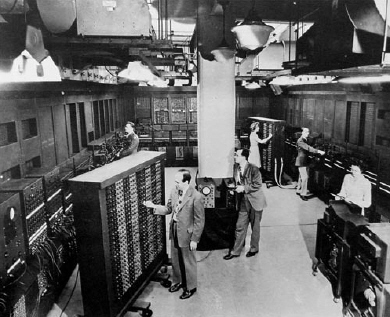
Electronic Numerical Integrator and Calculator (ENIAC) merupakan generasi pertama komputer digital elektronik yang digunakan untuk kebutuhan umum. Pgamroposal ENIAC dirancang oada tahun 1942, dan mulai dibuat pada tahun 1943 oleh Dr. John W. Mauchly dan John Presper Eckert di Moore School of Electrical Engineering (University of Pennsylvania) dan baru selesai pada tahun 1946.

ENIAC berukuran sangat besar, untuk penempatannya membutuhkan ruang 500m2. ENIAC menggunakan 18.000 tabung hampa udara, 75.000 relay dan saklar, 10.000 kapasitor, dan 70.000 resistor. Ketika dioperasikan, ENIAC membutuhkan daya listrik sebesar 140 kilowatt dengan berat lebih dari 30 ton, dan menempati ruangan 167 m2.
Mesin Von Neumann
Mesin ini dikembangkan oleh seorang ahli matamatika yaitu John Von Neumann yang juga merupakan kosultan proyek ENIAC. Mesin ini dikembangkan mulai tahun 1945 yang memberikan gagasan sebagai stored-program concept, yaitu sebuah konsep untuk mempermudah proses program agar dapat direpresentasikan dalam bentuk yang cocok untuk penyimpanan dalam memori untuk semua data. Gagasan ini juga dibuat hampir pada waktu yang bersamaan dengan Turing. Selanjutnya Von Neumann mempublikasikannya dengan nama baru yaitu: Electronic Discrete Variable Computer (EDVAC).
Semua input dan output dilakukan melalui kartu plong. Dalam waktu satu detik, ENIAC mampu melakukan 5.000 perhitungan dengan 10 digit angka yang bila dilakukan secara manual oleh manusia akan memakan waktu 300 hari, dan ini merupakan operasi tercepat saat itu dibanding semua komputer mekanis lainnya. ENIAC dioperasikan sampai tahun 1955. Teknologi yang digunakan ENIAC adalah menggunakan tabung vakum yang dipakai oleh Laboratorium Riset Peluru Kendali Angkatan Darat (Army’s Ballistics Research Laboratory-LBR) Amerika Serikat.
Selanjutnya mesin ini dikembangkan kembali dengan perbaikan-perbaikan pada tahun 1947, yang disebut sebagai generasi pertama komputer elektronik terprogram modern yang disediakan secara komersial dengan nama EDVAC, EDSAC (Electronic Delay Storage Automatic Calculator), dan UNIVAC1 dan 2 (Universal Automatic Computer) yang dikembangkan oleh Eckert dan Mauchly. Untuk pertama kalinya komputer tersebut menggunakan Random Access Memory (RAM) untuk menyimpan bagian-bagian dari data yang diperlukan secara cepat.
Dengan konsep itulah John Von Neumann dijuluki sebagai bapak komputer modern pertama di dunia yang konsepnya masih digunakan sampai sekarang. John Von Neumann lahir di Budapest, Hongaria 28 Desember 1903 dan meninggal pada tanggal 8 Februari 1957 di Washington DC, AS. Von Neumann sangat cerdas dalam matematika dan angka-angka. Pada usia eman tahun dia sudah dapat menghitung pembagian angka dengan delapan digit tanpa menggunakan kertas atau alat bantu lainnya. Pendidikannya dimulai di University of Budapest pada tahun 1921 di jurusan kimia. Tapi kemudian dia kembali kepada kesukaannya, matematika, dan menyelesaikan doktoralnya di bidang matematika di tahun 1928. di tahun 1930 dia mendapatakan kesempatan pergi ke Princeton University (AS). Pada tahun 1933, Institute of Advanced Studies dibentuk dan dia menjadi salah satu dari enam professor matematika di sana. Von Neumann kemudian menjadi warga negara Amerika.
Von Neumann juga merupakan orang pertama yang mencetuskan istilah “Game Theory” yang kemudian berkembang menjadi ilmu tersendiri. Game theory bermanfaat untuk mensimulasikan permainan, seperti catur, bridge, dan sejenisnya. Dia juga bermanfaat untuk mensimulasikan perang.
Komputer Komersial Pertama

Pada pertengahan tahun 1950 UNIVAC mengalami kemajuan dalam beberapa aspek pemrograman tingkat lanjut, sehingga merupakan komputer general purpose pertama yang didesain untuk menggunakan angka dan huruf dan menggunakan pita magnetik sebagai media input dan output-nya. Inilah yang dikatakan sebagai kelahiran industri komputer yang didominasi oleh perusahaan IBM dan Sperry. Komputer UNIVAC pertama kali digunakan untuk keperluan kalkulasi sensus di AS pada tahun 1951, dan dioperasikan sampai tahun 1963.
Komputer-Komputer IBM
IBM memproduksi IBM 605 dan IBM 701 pada tahun 1953 yang berorientasi pada aplikasi bisnis dan merupakan komputer paling populer sampai tahun 1959. IBM 705 dikeluarkan untuk menggantikan IBM 701 yang kemudian memantapkan IBM dalam industri pengolahan data.
Komputer Generasi II (1959-1964)
Komputer generasi kedua ditandai dengan ciri-ciri sebagai berikut:
* Menggunakan teknologi sirkuit berupa transistor dan diode untuk menggantikan tabung vakum.
* Sudah menggunakan operasi bahasa pemrograman tingkat tinggi seperti FORTRAN dan COBOL.
* Kapasitas memori utama dikembangkan dari Magnetic Core Storage.
* Menggunakan simpanan luar berupa Magnetic Tape dan Magnetic Disk.
* Kemampuan melakukan proses real time dan real-sharing.
* Ukuran fisiknya sudah lebih kecil dibanding komputer generasi pertama.
* Proses operasi sudah lebih cepat, yaitu jutaan operasi perdetik.
* Kebutuhan daya listrik lebih kecil.
* Orientasi program tidah hanya tertuju pada aplikasi bisnis, tetapi juga aplikasi teknik.
UNIVAC III
Dibanding denga tabung, teknologi transistor jauh lebih efisien sebagai switch dan dapat diperkecil ke skala mikroskopik. Pada tahun 2001 peniliti Intel telah memperkenalkan silikon paling kecil dan paling cepat di dunia, dengan ukuran 20 nanometer ata sebanding dengan sepermiliar meter, yang akan digunakan pada prosesor dengan kecepatan 20 GHz (Giga Hertz). Era ini juga menandakan permulaan munculnya minikomputer yang merupakan terbesar kedua dalam keluarga komputer. Harganya lebih murah dibanding dengan generasi pertama. Komputer DEC PDP-8 adalah minikomputer pertama yang dibuat tahun 1964 untuk pengolahan data komersial.
Jenis-jenis komputer lain yang muncul pada generasi ini diantaranta UNIVAC III, UNIVAC SS80, SS90, dan 1107, IBM 7070, 7080, 1400, dan 1600.
Komputer Generasi III (1964-1970)
Pada generasi ketiga inilah teknologi Integrated Circuit (IC) menjadi ciri utama karena mulai digunakan pada sebuah perangkat komputer hingga generasi sekarang. Komponen IC berbentuk hybrid atau solid (SLT) dan monolithyc (MST). SLT adalah transistor dan diode diletakkan terpisah dalam satu tempat sedangkan MST adalah elemen transistor, diode, dan resistor diletakkan bersama dalam satu chip. MST lebih kesil tetapi mempunyai kemmapuan lebih besar dibanding SLT.
IC dibuat pertama kali oleh Texas Istruments dan Fairchild Semiconductor pada tahun 1959 yang hanya berisi enam transistor. Bisa kita bandingkan bahwa prosesor saat ini yang kita gunakan telah memiliki jutaan, puluhan, ratusan juta transistor, bahkan telah didesain prosesor dengan miliaran transistor. Sebuah perkembangan yang luar biasa dalam masa kurang dari setengah abad.

Ciri-ciri komputer generasi ketiga adalah:
* Karena menggunakan IC maka kinerja komputer menjadi lebih cepat dan tepat. Kecepatannya hampir 10.000 kali lebih cepat dari komputer generasi pertama.
* Peningkatan dari sisi software.
* Kapasitas memori lebih besar, dan dapat menyimpan ratusan ribu karakter (sebelumnya hanya puluhan ribu).
* Menggunakan media penyimpanan luar disket magnetik (external disk) yang sifat pengaksesan datanya secara acak (random access) dengan kapasitas besar (jutaan karakter).
* Penggunaan listrik lebih hemat.
* Kemampuan melakukan multiprocessing dan multitasking.
* Telah menggunakan terminal visual display dan dapat mengeluarkan suara.
* Harganya semakin murah.
* Kemampuan melakukan komunikasi dengan komputer lain.
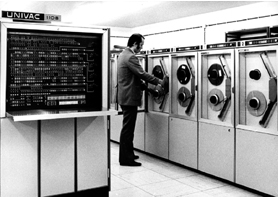
IBM S/360, UNIVAC 1108, UNIVAC 9000, Burroughts 5700, 6700, 7700, NCR Century, GE 600, CDC 3000, 6000, dan 7000, PDP-8, dan PDP-11 (pabrik pembuatnya adalah Digital Equipment Corporation) merupakan contoh-contoh komputer generasi ketiga.
Komputer Generasi IV (1970-1980-an)

Komputer generasi keempat merupakan kelanjutan dari generasi III. Bedanya bahwa IC pada generasi IV lebih kompleks dan terintegrasi. Sejak tahun 1970 ada dua perkembangan yang dianggap sebagai komputer generasi IV. Pertama, penggunaan Large Scale Integration (LSI) yang disebut juga dengan nama Bipolar Large Large Scale Integration. LSI merupakan pemadatan beribu-ribu IC yang dijadikan satu dalam sebuah keping IC yang disebut chip. Istilah chip digunakan untuk menunjukkan suatu lempengan persegi empat yang memuat rangkaian terpadu IC. LSI kemudian dikembangkan menjadi Very Large Scale Integration (VLSI) yang dapat menampung puluhan ribu hingga ratusan ribu IC. Selanjutnya dikembangkannya komputer mikro yang menggunakan mikroprosesor dan semikonduktor yang berbentuk chip untuk memori komputer internal sementara generasi sebelumnya menggunakan magnetic core storage.
Komputer Generasi IV: Apple II
Perusahaan Intel pada tahun 1971 memperkenalkan mikrokomputer 4 bit yang menggunakan chip prosesor dengan nama 4004 yang berisi 230 transistor dan berjalan pada 108 KHz (Kilo-Hertz) dan dapat mengeksekusi 60.000 operasi per detik. Dilanjutkan pada tahun 1972, Intel memperkenalkan mikrokomputer 8008 yang memproses 8 bit informasi pada satu waktu. Selanjutnya mikroprosesor 8080 dibuat pada tahun 1974, dan merupakan prosesor untuk tujuan umum pertama. Sebelumnya prosesor 4004 dan 8008 dirancang untuk kebutuhan aplikasi tertentu, dan prosesor 8080 memiliki kemampuan lebih cepat dan memilki set instruksi yang lebih kaya, serta memiliki kemampuan pengalamatan yang lebih besar. Pada generasi keempat ini tampilan monitor masih satu warna (green color).

Komputer Generasi IV: PDP 11
Komputer-komputer generasi keempat diantaranya adalah IBM 370, Apple I dan Apple II, PDP-11, VisiCalc, dan Altair yang menggunakan prosesor Intel 8080, dengan sistem operasi CP/M (Control Program for Microprocessor), dengan bahasa pemrograman Microsoft Basic (Beginners Allpurpose Symbolic Instruction Code). Sebagai catatan bahwa pada komputer-komputer generasi keempat ini tidak satupun yang PC-Compatible atau Macintosh-Compatible. Sehingga pada generasi ini belum ditentukan standar sebuah komputer terutama personal computer (PC).
Komputer Generasi V (1980-an-sekarang)

Akhir tahun 1980, IBM memutuskan untuk membangun sebuah komputer personal (PC) secara massal, yang pada tanggal 12 Agustus 1981 menjadi sebuah standar komputer PC, dan pada akhirnya hingga saat ini PC dikenal dengan nama standar IBM-PC. Prosesor yang digunakan adalah 8088/8086 yang menjadi standar komputer saat ini, menggunakan basis proses 16 bit persatuan waktu. Dengan lahirnya komputer generasi kelima ini, IBM bekerja sama dengan Microsoft untuk mengembangkan software di dalamnya. Hingga saat ini Microsoft mendominasi kebutuhan software di dunia PC.
Pada perkembangan selanjutnya perubahan besar terjadi bahwa sejak IBM-PC diperkenalkan dan bukan menjadi satu-satunya manufaktur PC-compatible, maka standar baru dalam dunia industri PC lebih dikembangkan oleh perusahaan lain seperti Intel dan Microsoft yang dipelopori oleh W. Bill Gates yang menjadi pionir standar hardware dan software dunia.
Pada generasi kelima ini, telah dilakukan pengembangan dengan apa yang dinamakan Josephson Junction, teknologi yang akan menggantikan chip yang mempunyai kemampuan memproses trilyunan operasi perdetik sementara teknologi chip hanya mampu memproses miliaran operasi perdetik. Komputer pada generasi ini akan dapat menerjemahkan bahasa manusia, manusia dapat langsung bercakap-cakap dengan komputer serta adanya penghematan energi komputer. Sifat luar biasa ini disebut sebagai “Artificial Intelligence”, selain itu juga berbasis Graphic User Interface (GUI), multimedia, dan multikomunikasi.
Contoh-contoh komputer yang lahir pada generasi kelima berbasis x86, seperti chip 286 yang diperkenalkan pada tahun 1982 dengan 134.000 transistor, kemudian chip 386 pada tahun 1983 dengan 275.000 transistor, sedangkan chip 486 diperkenalkan tahun 1989 yang memiliki 1,2 juta transistor. Selanjutnya pada tahun 1993 Intel memperkenalkan keluarga prosesor 586 yang disebut Pentium 1 dengan jumlah transistor 3,1 juta untuk melakkan 90 MIPS (Million Instruction Per Second). Kemudian dilanjutkan pada generasi berikutnya yaitu Pentium 2, 3, dan 4.
Pada akhir tahun 2000 Intel memperkenalkan Pentium 4, yang merupakan prosesor terakhir dalam keluarga Intel dengan arsitektur 32 bit (IA-32). Tahun 2001 Intel mengumumkan prosesor Itanium yang merupakan prosesor dengan basis arsitektur 64 bit (IA-64) pertama. Itanium merupakan prosesor pertama milik Intel dengan instruksi-instruksi 64 bit dan akan menelurkan satu generasi baru dari sistem operasi dan aplikasi, sementara masih mempertahankan backward compatibility dengan software 32 bit. Perlu diketahui bahwa sejak dikeluarkannya prosesor 386, komputer beroperasi pada 32 bit per satuan waktu dalam mengeksekusi informasi hingga Pentium 4. Hingga sekarang komputer yang digunakan kebanyakan masih yang berbasis 32 bit.
Pada generasi pentium, selain ciri khas pada peningkatan kecepatan akses datanya juga tampilan gambar sudah beresolusi (kualitas gambar) bagus dan berwarna serta multimedia, dan yang lebih penting adalah fungsi komputer menjadi lebih cerdas. Meskipun komputer pada generasi ini ukuran fisiknya menjadi lebih kecil dan sederhana namun memiliki kemampuan yang semakin canggih.
Komputer Generasi VI: Masa Depan

Dengan teknologi komputer yang ada saat ini, agak sulit untuk dapat membayangkan bagaimana komputer masa depan. Dengan teknologi yang ada saat ini saja kita seakan sudah dapat “menggenggam dunia”. Dari sisi teknologi beberapa ilmuan komputer meyakini suatu saat tercipta apa yang disebut dengan biochip yang dibuat dari bahan protein sitetis. Robot yang dibuat dengan bahan ini kelak akan menjadi manusia tiruan. Sedangkan teknologi yang sedang dalam tahap penelitian sekarang ini yaitu mikrooptik serta input-output audio yang mungkin digunakan oleh komputer yang akan datang. Ahli-ahli sains komputer sekarang juga sedang mencoba merancang komputer yang tidak memerlukan penulisan dan pembuatan program oleh pengguna. Komputer tanpa program (programless computer) ini mungkin membentuk ciri utama generasi komputer yang akan datang.

Kemungkinan Komputer Masa Depan
Secara prinsip ciri-ciri komputer masa mendatang adalah lebih canggih dan lebih murah dan memiliki kemampuan diantaranya melihat, mendengar, berbicara, dan berpikir serta mampu membuat kesimpulan seperti manusia. Ini berarti komputer memiliki kecerdasan buatan yang mendekati kemampuan dan prilaku manusia. Kelebihan lainnya lagi, kecerdasan untuk memprediksi sebuah kejadian yang akan terjadi, bisa berkomunikasi langsung dengan manusia, dan bentuknya semakin kecil. Yang jelas komputer masa depan akan lebih menakjubkan.

Cashing

 Cashing komputer adalah sebuah komponen komputer yang berfungsi sebagai tempat kita meletakkan atau menempelkan motherboard, power supply, optical disc drive, hard disk, dan lain sebagainya. Casing komputer ini dibedakan berdasarkan ukurannya yang sering disebut juga sebagai form factor (seperti ATX dan Micro ATX) dimana form factor ini mengacu kepada form factor motherboard yang didukungnya


Power Supply
Ibarat sebuah mobil yang tidak bisa berjalan jika tidak memiliki bahan bakar, maka sebuah komputer pun tidak akan bisa nyala atau berfungsi jika tidak memiliki power supply atau PSU (Power Supply Unit) ini. Power supply adalah sebuah komponen komputer yang berfungsi untuk mensuplai arus listrik ke komponen-komponen komputer lainnya seperti motherboard, hard disk, optical disk drive, dan lain sebagainya.


Motherboard / Mainboard
Motherboard adalah komponen komputer tempat kita menancapkan atau memasangkan komponen-komponen komputer lainnya seperti processor, video card, sound card, hard disk, dan lain sebagainya. Motherboard berfungsi untuk menghubungkan setiap komponen-komponen komputer tersebut agar bisa saling berkomunikasi satu sama lain. Setiap motherboard memiliki spesifikasi-nya masing-masing, spesifikasi seperti processor apa yang didukungnya dan berapa kapasitas maksimal RAM yang didukung oleh motherboard tersebut.


Processor
Jika sebuah komputer diibaratkan sebagai seorang manusia, maka processor adalah otak manusia tersebut. Processor atau CPU (Central Processing Unit) adalah sebuah komponen komputer yang bertugas untuk mengeksekusi instruksi atau melakukan perhitungan-perhitungan. Sebelum membeli sebuah processor kalian harus mencari tahu terlebih dahulu socket processor apa yang dimiliki oleh motherboard kalian, apakah socket AM2, socket LGA, atau lain sebagainya.


 RAM
RAM adalah singkatan dari Random Access Memory, yaitu sebuah komponen komputer yang berfungsi untuk menyimpan data sementara dari suatu program yang sedang kita jalankan dan data-data tersebut bisa diakses secara acak atau random. Sebelum membeli sebuah RAM kalian harus mencari tahu terlebih dahulu slot RAM apa yang dimiliki oleh motherboard kalian, apakah SDRAM, DDR, DDR2, DDR3 atau lain sebagainya. 


 Video card
Video card ini adalah komponen komputer yang berfungsi untuk menghasilkan output gambar untuk ditampilkan di monitor. Sebelum membeli sebuah video card, kalian harus mencari tahu terlebih dahulu slot video card apa yang dimiliki oleh motherboard kalian, apakah slot PCI, AGP, PCI-X, PCI Express, atau lain sebagainya. 


 Hard disk
Hard disk adalah komponen komputer tempat kita menyimpan data. Semakin besar kapasitas hard disk yang kita miliki di komputer kita maka semakin banyak juga data yang bisa kita simpan di komputer kita tersebut. Sebelum membeli hard disk kalian harus mencari tahu terlebih dahulu interface hard disk apa yang dimiliki oleh motherboard kalian, apakah IDE, SCSI, SATA, atau lain sebagainya.


Optical Disc Drive
 Walaupun tanpa sebuah optical disc drive komputer kita bisa nyala atau berfungsi, tetapi rasanya tanpa komponen komputer yang satu ini komputer kita seperti terisolasi dari dunia luar, terisolasi dari dunia luar maksudnya kita akan kesulitan jika suatu saat ingin meng-copy data, meng-install program, menonton film VCD atau DVD, yang semuanya tersimpan di dalam sebuah keping CD atau DVD. Optical Disc Drive ini bisa berupa CD-ROM, DVD-ROM, DVD-RW, Blue-Ray, atau lain sebagainya. Sebelum membeli sebuah optical disk drive kalian harus mencari tahu dulu interface apa yang dimiliki oleh motherboard kalian, apakah IDE, SATA, atau lain sebagainya. selain fungsi di atas klo windows kita rusakakan sangant membingungkan untung saja ada cara intal ulang windows lewat flashdisk

Monitor (baca juga cara mudah merawat monitor LCD)
Monitor adalah komponen komputer yang berfungsi untuk menampilkan gambar yang di-output dari video card. Monitor komputer yang banyak tersedia di pasaran saat ini adalah monitor CRT (monitor tabung) dan monitor LCD, namun saat ini kebanyakan orang-orang lebih memilih menggunakan monitor LCD (terutama di kantor-kantor) karena monitor LCD ini selain tampilannya lebih modern, juga memiliki kelebihan lainnya yaitu hemat space dan hemat listrik. 


Keyboard (baca juga Solusi Mouse dan Keyboard Rusak)
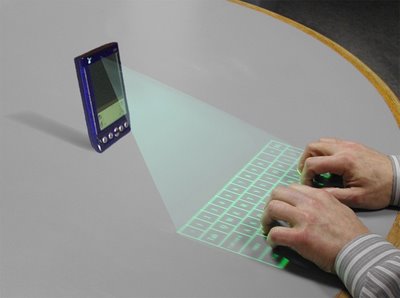
Keyboard adalah sebuah komponen komputer inputan yang berfungsi sebagai alat untuk mengetikkan sesuatu. Selain keyboard standard, keyboard komputer saat ini memiliki model bermacam-macam, seperti keyboard mini, keyboard fleksibel yang bisa dilipat, keyboard wireless yang menggunakan bluetooth, dan lain sebagainya. (baca juga Tips Keyboard)


Mouse (baca juga Trik Tersembunyi Mouse)
Mouse adalah komponen komputer inputan yang berfungsi untuk menggerakan cursor di layar monitor kita dan untuk meng-klik sesuatu seperti tombol-tombol di sebuah program aplikasi. Mouse juga bermacam-macam modelnya, ada mouse standard, mouse untuk keperluan gaming, mouse wireless yang menggunakan bluetooth, dan lain sebagainya. 


Langkah Demi Langkah Merakit Komputer …

Berikut ini akan dibahas mengenai bagaimana cara merakit komputer, terutama bagi mereka yang baru belajar .. dari beberapa referensi yang saya pelajari .. maka berikut ini akan dijelaskan langkah demi langkah cara merakit komputer, mudah-mudahan bermanfaat .. Red. deden
Komponen perakit komputer tersedia di pasaran dengan beragam pilihan kualitas dan harga. Dengan merakit sendiri komputer, kita dapat menentukan jenis komponen, kemampuan serta fasilitas dari komputer sesuai kebutuhan.Tahapan dalam perakitan komputer terdiri dari:
A. Persiapan
B. Perakitan

C. Pengujian
D. Penanganan Masalah

rakit1.jpg

Persiapan
Persiapan yang baik akan memudahkan dalam perakitan komputer serta menghindari permasalahan yang mungkin timbul.Hal yang terkait dalam persiapan meliputi:
  1. Penentuan Konfigurasi Komputer
  2. Persiapan Kompunen dan perlengkapan
  3. Pengamanan
Penentuan Konfigurasi Komputer
Konfigurasi komputer berkait dengan penentuan jenis komponen dan fitur dari komputer serta bagaimana seluruh komponen dapat bekerja sebagai sebuah sistem komputer sesuai keinginan kita.Penentuan komponen dimulai dari jenis prosessor, motherboard, lalu komponen lainnya. Faktor kesesuaian atau kompatibilitas dari komponen terhadap motherboard harus diperhatikan, karena setiap jenis motherboard mendukung jenis prosessor, modul memori, port dan I/O bus yang berbeda-beda.
Persiapan Komponen dan Perlengkapan
Komponen komputer beserta perlengkapan untuk perakitan dipersiapkan untuk perakitan dipersiapkan lebih dulu untuk memudahkan perakitan. Perlengkapan yang disiapkan terdiri dari:
  • Komponen komputer
  • Kelengkapan komponen seperti kabel, sekerup, jumper, baut dan sebagainya
  • Buku manual dan referensi dari komponen
  • Alat bantu berupa obeng pipih dan philips
Software sistem operasi, device driver dan program aplikasi.

rakit2.jpg

Buku manual diperlukan sebagai rujukan untuk mengatahui diagram posisi dari elemen koneksi (konektor, port dan slot) dan elemen konfigurasi (jumper dan switch) beserta cara setting jumper dan switch yang sesuai untuk komputer yang dirakit.Diskette atau CD Software diperlukan untuk menginstall Sistem Operasi, device driver dari piranti, dan program aplikasi pada komputer yang selesai dirakit.
Pengamanan
Tindakan pengamanan diperlukan untuk menghindari masalah seperti kerusakan komponen oleh muatan listrik statis, jatuh, panas berlebihan atau tumpahan cairan.Pencegahan kerusakan karena listrik statis dengan cara:

  • Menggunakan gelang anti statis atau menyentuh permukaan logam pada casing sebelum memegang komponen untuk membuang muatan statis.
  • Tidak menyentuh langsung komponen elektronik, konektor atau jalur rangkaian tetapi memegang pada badan logam atau plastik yang terdapat pada komponen.

rakit3.jpg

Perakitan
Tahapan proses pada perakitan komputer terdiri dari:
  1. Penyiapan motherboard
  2. Memasang Prosessor
  3. Memasang heatsink
  4. Memasang Modul Memori
  5. memasang Motherboard pada Casing
  6. Memasang Power Supply
  7. Memasang Kabel Motherboard dan Casing
  8. Memasang Drive
  9. Memasang card Adapter
  10. Penyelesaian Akhir
 1. Penyiapan motherboard
Periksa buku manual motherboard untuk mengetahui posisi jumper untuk pengaturan CPU speed, speed multiplier dan tegangan masukan ke motherboard. Atur seting jumper sesuai petunjuk, kesalahan mengatur jumper tegangan dapat merusak prosessor.

rakit4.jpg
2. Memasang Prosessor
Prosessor lebih mudah dipasang sebelum motherboard menempati casing. Cara memasang prosessor jenis socket dan slot berbeda.Jenis socket
  1. Tentukan posisi pin 1 pada prosessor dan socket prosessor di motherboard, umumnya terletak di pojok yang ditandai dengan titik, segitiga atau lekukan.
  2. Tegakkan posisi tuas pengunci socket untuk membuka.
  3. Masukkan prosessor ke socket dengan lebih dulu menyelaraskan posisi kaki-kaki prosessor dengan lubang socket. rapatkan hingga tidak terdapat celah antara prosessor dengan socket.
  4. Turunkan kembali tuas pengunci.

rakit5.jpg
Jenis Slot
  1. Pasang penyangga (bracket) pada dua ujung slot di motherboard sehingga posisi lubang pasak bertemu dengan lubang di motherboard
  2. Masukkan pasak kemudian pengunci pasak pada lubang pasak
Selipkan card prosessor di antara kedua penahan dan tekan hingga tepat masuk ke lubang slot.

rakit6.jpg


3. Memasang Heatsink
Fungsi heatsink adalah membuang panas yang dihasilkan oleh prosessor lewat konduksi panas dari prosessor ke heatsink.Untuk mengoptimalkan pemindahan panas maka heatsink harus dipasang rapat pada bagian atas prosessor dengan beberapa clip sebagai penahan sedangkan permukaan kontak pada heatsink dilapisi gen penghantar panas.Bila heatsink dilengkapi dengan fan maka konektor power pada fan dihubungkan ke konektor fan pada motherboard. 
rakit16.jpg
4. Memasang Modul Memori
Modul memori umumnya dipasang berurutan dari nomor socket terkecil. Urutan pemasangan dapat dilihat dari diagram motherboard.Setiap jenis modul memori yakni SIMM, DIMM dan RIMM dapat dibedakan dengan posisi lekukan pada sisi dan bawah pada modul.Cara memasang untuk tiap jenis modul memori sebagai berikut.
Jenis SIMM
  1. Sesuaikan posisi lekukan pada modul dengan tonjolan pada slot.
  2. Masukkan modul dengan membuat sudut miring 45 derajat terhadap slot
  3. Dorong hingga modul tegak pada slot, tuas pengunci pada slot akan otomatis mengunci modul.

rakit7.jpg
rakit8.jpg
Jenis DIMM dan RIMM
Cara memasang modul DIMM dan RIMM sama dan hanya ada satu cara sehingga tidak akan terbalik karena ada dua lekukan sebagai panduan. Perbedaanya DIMM dan RIMM pada posisi lekukan
  1. Rebahkan kait pengunci pada ujung slot
  2. sesuaikan posisi lekukan pada konektor modul dengan tonjolan pada slot. lalu masukkan modul ke slot.
  3. Kait pengunci secara otomatis mengunci modul pada slot bila modul sudah tepat terpasang.
 
rakit9.jpg

rakit10.jpg
  5. Memasang Motherboard pada Casing
Motherboard dipasang ke casing dengan sekerup dan dudukan (standoff). Cara pemasangannya sebagai berikut:
  1. Tentukan posisi lubang untuk setiap dudukan plastik dan logam. Lubang untuk dudukan logam (metal spacer) ditandai dengan cincin pada tepi lubang.
  2. Pasang dudukan logam atau plastik pada tray casing sesuai dengan posisi setiap lubang dudukan yang sesuai pada motherboard.
  3. Tempatkan motherboard pada tray casing sehinga kepala dudukan keluar dari lubang pada motherboard. Pasang sekerup pengunci pada setiap dudukan logam.
  4. Pasang bingkai port I/O (I/O sheild) pada motherboard jika ada.
  5. Pasang tray casing yang sudah terpasang motherboard pada casing dan kunci dengan sekerup.

  
rakit11.jpg
  6. Memasang Power Supply
Beberapa jenis casing sudah dilengkapi power supply. Bila power supply belum disertakan maka cara pemasangannya sebagai berikut:
  1. Masukkan power supply pada rak di bagian belakang casing. Pasang ke empat buah sekerup pengunci.
  2. HUbungkan konektor power dari power supply ke motherboard. Konektor power jenis ATX hanya memiliki satu cara pemasangan sehingga tidak akan terbalik. Untuk jenis non ATX dengan dua konektor yang terpisah maka kabel-kabel ground warna hitam harus ditempatkan bersisian dan dipasang pada bagian tengah dari konektor power motherboard. Hubungkan kabel daya untuk fan, jika memakai fan untuk pendingin CPU.

rakit12.jpg

7. Memasang Kabel Motherboard dan Casing
Setelah motherboard terpasang di casing langkah selanjutnya adalah memasang kabel I/O pada motherboard dan panel dengan casing.
  1. Pasang kabel data untuk floppy drive pada konektor pengontrol floppy di motherboard
  2. Pasang kabel IDE untuk pada konektor IDE primary dan secondary pada motherboard.
  3. Untuk motherboard non ATX. Pasang kabel port serial dan pararel pada konektor di motherboard. Perhatikan posisi pin 1 untuk memasang.
  4. Pada bagian belakang casing terdapat lubang untuk memasang port tambahan jenis non slot. Buka sekerup pengunci pelat tertutup lubang port lalumasukkan port konektor yang ingin dipasang dan pasang sekerup kembali.
  5. Bila port mouse belum tersedia di belakang casing maka card konektor mouse harus dipasang lalu dihubungkan dengan konektor mouse pada motherboard.
  6. Hubungan kabel konektor dari switch di panel depan casing, LED, speaker internal dan port yang terpasang di depan casing bila ada ke motherboard. Periksa diagram motherboard untuk mencari lokasi konektor yang tepat.

rakit13.jpg
rakit14.jpg
rakit15.jpg

8. Memasang Drive
Prosedur memasang drive hardisk, floppy, CD ROM, CD-RW atau DVD adalah sama sebagai berikut:
  1. Copot pelet penutup bay drive (ruang untuk drive pada casing)
  2. Masukkan drive dari depan bay dengan terlebih dahulu mengatur seting jumper (sebagai master atau slave) pada drive.
  3. Sesuaikan posisi lubang sekerup di drive dan casing lalu pasang sekerup penahan drive.
  4. Hubungkan konektor kabel IDE ke drive dan konektor di motherboard (konektor primary dipakai lebih dulu)
  5. Ulangi langkah 1 samapai 4 untuk setiap pemasangan drive.
  6. Bila kabel IDE terhubung ke du drive pastikan perbedaan seting jumper keduanya yakni drive pertama diset sebagai master dan lainnya sebagai slave.
  7. Konektor IDE secondary pada motherboard dapat dipakai untuk menghubungkan dua drive tambahan.
  8. Floppy drive dihubungkan ke konektor khusus floppy di motherboard
Sambungkan kabel power dari catu daya ke masing-masing drive.

rakit17.jpg
9. Memasang Card Adapter
Card adapter yang umum dipasang adalah video card, sound, network, modem dan SCSI adapter. Video card umumnya harus dipasang dan diinstall sebelum card adapter lainnya.Cara memasang adapter:
  1. Pegang card adapter pada tepi, hindari menyentuh komponen atau rangkaian elektronik. Tekan card hingga konektor tepat masuk pada slot ekspansi di motherboard
  2. Pasang sekerup penahan card ke casing
  3. Hubungkan kembali kabel internal pada card, bila ada.

rakit18.jpg

10. Penyelessaian Akhir
  1. Pasang penutup casing dengan menggeser
  2. sambungkan kabel dari catu daya ke soket dinding.
  3. Pasang konektor monitor ke port video card.
  4. Pasang konektor kabel telepon ke port modem bila ada.
  5. Hubungkan konektor kabel keyboard dan konektor mouse ke port mouse atau poert serial (tergantung jenis mouse).
  6. Hubungkan piranti eksternal lainnya seperti speaker, joystick, dan microphone bila ada ke port yang sesuai. Periksa manual dari card adapter untuk memastikan lokasi port.

 
rakit19.jpg
Pengujian
Komputer yang baru selesai dirakit dapat diuji dengan menjalankan program setup BIOS. Cara melakukan pengujian dengan program BIOS sebagai berikut:
  1. Hidupkan monitor lalu unit sistem. Perhatikan tampilan monitor dan suara dari speaker.
  2. Program FOST dari BIOS secara otomatis akan mendeteksi hardware yang terpasang dikomputer. Bila terdapat kesalahan maka tampilan monitor kosong dan speaker mengeluarkan bunyi beep secara teratur sebagai kode indikasi kesalahan. Periksa referensi kode BIOS untuk mengetahui indikasi kesalahan yang dimaksud oleh kode beep.
  3. Jika tidak terjadi kesalahan maka monitor menampilkan proses eksekusi dari program POST. ekan tombol interupsi BIOS sesuai petunjuk di layar untuk masuk ke program setup BIOS.
  4. Periksa semua hasil deteksi hardware oleh program setup BIOS. Beberapa seting mungkin harus dirubah nilainya terutama kapasitas hardisk dan boot sequence.
  5. Simpan perubahan seting dan keluar dari setup BIOS.
Setelah keluar dari setup BIOS, komputer akan meload Sistem OPerasi dengan urutan pencarian sesuai seting boot sequence pada BIOS. Masukkan diskette atau CD Bootable yang berisi sistem operasi pada drive pencarian.
Penanganan Masalah
Permasalahan yang umum terjadi dalam perakitan komputer dan penanganannya antara lain:
  1. Komputer atau monitor tidak menyala, kemungkinan disebabkan oleh switch atau kabel daya belum terhubung.
  2. Card adapter yang tidak terdeteksi disebabkan oleh pemasangan card belum pas ke slot/
LED dari hardisk, floppy atau CD menyala terus disebabkan kesalahan pemasangan kabel konektor atau ada pin yang belum pas terhubung.  Selamat Mencoba dan Semoga Bermanfaat.